Domain heizkabel24.de kaufen?
Wir ziehen mit dem Projekt
heizkabel24.de um.
Sind Sie am Kauf der Domain
heizkabel24.de interessiert?
domain@kv-gmbh.de · 0541-91531010
Domain heizkabel24.de kaufen?
Warum funktioniert das Touchpad des Lenovo Yoga nicht?
Es gibt mehrere mögliche Gründe, warum das Touchpad des Lenovo Yoga nicht funktioniert. Es könnte ein Treiberproblem geben, das durch eine Aktualisierung oder Neuinstallation des Treibers behoben werden kann. Es könnte auch sein, dass das Touchpad deaktiviert ist und über die Einstellungen oder eine Funktionstaste aktiviert werden muss. Wenn diese Schritte nicht helfen, könnte es ein Hardwareproblem sein und es könnte erforderlich sein, das Touchpad auszutauschen oder das Gerät zur Reparatur einzusenden. **
Wie aktiviere ich das Touchpad auf einem Lenovo ThinkPad?
Um das Touchpad auf einem Lenovo ThinkPad zu aktivieren, drücken Sie die Funktionstaste "F6" oder "Fn + F6". Alternativ können Sie auch die Einstellungen öffnen, indem Sie auf das Windows-Symbol klicken, nach "Einstellungen" suchen und dann auf "Geräte" und "Touchpad" gehen. Dort können Sie das Touchpad aktivieren. **

Ähnliche Suchbegriffe für Lenovo-Touchpad-FRU01LV554
Top-Angebote
Produkte zum Begriff Lenovo-Touchpad-FRU01LV554:
-
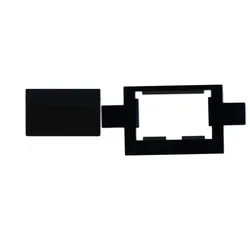
Lenovo Pack Touchpad Clickpad Chicony, Notebook ErsatzteileDas Lenovo Pack Touchpad Clickpad Chicony ist ein Ersatz-Touchpad-Modul für Lenovo Laptop-Modelle, hergestellt von Chicony mit der Teilenummer 01LV554. Dieses präzisionsgefertigte Clickpad-Modul bietet zuverlässige Cursor-Steuerung und Gestenfunktionalität für kompatible Lenovo Geräte. Die berührungsempfindliche Oberfläche ermöglicht fliessendes, reaktionsschnelles Tracking mit Multi-Touch-Gestenunterstützung für intuitive Navigation. Das Ersatzteil ist aus langlebigen Materialien gefertigt und entspricht den Spezifikationen des Originalherstellers für nahtlose Integration. Das Touchpad verfügt über präzise Klickmechanismen mit konstantem haptischem Feedback, was komfortable Bedienung auch bei längerer Nutzung gewährleistet. Mit Massen von etwa 120 mm Breite, 80 mm Höhe und 5 mm Dicke passt diese Komponente in standardisierte Lenovo Laptop-Gehäusekonstruktionen. Die Oberflächenbehandlung bietet optimalen Finger-Gleitwiderstand bei gleichzeitiger Resistenz gegen Fingerabdrücke und leichte Abnutzungsspuren. Die Installation erfordert technisches Fachwissen und geeignetes Werkzeug für sichere Austauschprozeduren. Dieses originale Ersatzteil gewährleistet Kompatibilität mit Lenovo Systemen, die ursprünglich mit Chicony-gefertigten Touchpad-Komponenten ausgestattet waren. Das Modul verbindet sich über standardisierte interne Flachbandkabel-Anschlüsse, wie sie in modernen Laptop-Designs üblich sind. Für optimale Performance sollte die Kompatibilität mit Ihrem spezifischen Lenovo Modell vor der Installation überprüft werden. Diese Komponente dient als direkter Ersatz für verschlissene oder beschädigte Touchpads und stellt die volle Funktionalität betroffener Geräte wieder her. Das Design priorisiert Langlebigkeit und konsistente Leistung unter regulären Nutzungsbedingungen.94,87 €*Versand: 0,00 €Sichere Weiterleitung zum Anbieter
-
Fröse, Heinz-Dieter: Regelkonforme Installation von PV-AnlagenRegelkonforme Installation von PV-Anlagen , Die Zahl der installierten PV-Anlagen nimmt ständig zu und die Tendenz ist deutlich steigend. Prüfer dieser Anlagen stellen jedoch immer wieder eine Vielzahl von Mängeln fest, die die Funktionstüchtigkeit der Anlagen beeinträchtigen. Folgen sind erhebliche Schäden bei Naturereignissen oder durch den langjährigen Betrieb. Dieses Buch informiert den Installateur umfassend über: . Vorbereitende Maßnahmen bei der Installation einer PV-Anlage, . die Auswahl der Produkte, . Montagevorschriften, . die elektrotechnischen Installationsrichtlinien, . die regelmäßige Überprüfung, . Arbeitssicherheit, . wichtige Aspekte bei der praktischen Umsetzung, . elektrotechnische Prüfungen und Dokumentationen von PV-Systemen und . die Instandhaltung von PV-Systemen. In der aktualisierten 4. Auflage wurden alle aktuellen Normen, Vorschriften und Richtlinien berücksichtigt. Neben zahlreichen Aktualisierungen und Erweiterungen in den Abschnitten Arbeitssicherheit und Praktische Umsetzung ist der Abschnitt Balkonkraftwerke neu hinzugekommen. , Auto-Anbau- & -Zubehörteile > Auto & Motorrad: Teile , Auflage: 4., überarbeitete Auflage 2024, Erscheinungsjahr: 20240222, Produktform: Kartoniert, Titel der Reihe: de-Fachwissen##, Autoren: Fröse, Heinz-Dieter, Auflage: 24004, Auflage/Ausgabe: 4., überarbeitete Auflage 2024, Seitenzahl/Blattzahl: 252, Keyword: Arbeitssicherheit; Baustellenverordnung; Betriebssicherheitsverordnung; Blitzschutzmaßnahmen; DIN VDE 0105-100; DIN VDE 1000-10; Fröse; Installation; Installationsrichtlinien; Instandhaltung; Montage; PV-Anlage; PV-Systeme; Photovoltaik; Prüfung; TRBS; Überspannungsschutz, Fachschema: Bau / Bauberufe~Bauberuf~Elektroberufe / Elektrohandwerk~Elektrohandwerk~Elektroinstallation~Installation (Bau) / Elektrohandwerk~Elektronik - Elektroniker~Energietechnik~Energieversorgung~Regelungstechnik~Technologie, Fachkategorie: Technologie, allgemein~Elektronik, Nachrichtentechnik, Warengruppe: HC/Elektronik/Elektrotechnik/Nachrichtentechnik, Fachkategorie: Elektrikerhandwerk, UNSPSC: 49019900, Warenverzeichnis für die Außenhandelsstatistik: 49019900, Verlag: Hüthig GmbH, Verlag: Hüthig GmbH, Verlag: Hthig GmbH, Länge: 210, Breite: 154, Höhe: 17, Gewicht: 371, Produktform: Kartoniert, Genre: Mathematik/Naturwissenschaften/Technik/Medizin, Genre: Mathematik/Naturwissenschaften/Technik/Medizin,39,80 €*Versand: 0,00 €Sichere Weiterleitung zum Anbieter
-
Lenovo MECHANICAL Mylar for touchpad, Notebook ErsatzteileDas mechanische Mylar-Touchpad-Komponente von Lenovo, identifiziert durch die Hersteller-Teilenummer 5M21L14173, ist ein Ersatzteil, das speziell für Lenovo-Laptop-Touchpads entwickelt wurde, die Betriebsprobleme aufweisen. Dieses mechanische Mylar-Element dient als Schnittstellenschicht zwischen der Touchpad-Oberfläche und dem darunterliegenden mechanischen Mechanismus und bietet das taktile Feedback und das reaktionsschnelle Gefühl, die für eine präzise Steuerung des Cursors unerlässlich sind. Hergestellt aus strapazierfähigem Mylar-Material, das für seine Flexibilität und Langlebigkeit bekannt ist, gewährleistet dieses Bauteil eine konsistente Touchpad-Leistung über längere Nutzungszeiten. Das dünne, flexible Design ermöglicht eine nahtlose Integration mit verschiedenen Lenovo-Laptop-Modellen und hält gleichzeitig die Spezifikationen des Originalgeräteherstellers für Dicke und Empfindlichkeit ein. Dieses Ersatzteil behebt Probleme mit der Touchpad-Funktionalität, bei denen die taktile Reaktion suboptimal oder nicht vorhanden ist, und stellt das beabsichtigte mechanische Feedback wieder her, das Benutzer von hochwertigen Laptop-Schnittstellen erwarten. Die Mylar-Konstruktion bietet hervorragende elektrische Isoliereigenschaften und gewährleistet gleichzeitig die notwendige Leitfähigkeit für die Berührungserkennung, wodurch eine zuverlässige Signalübertragung zwischen der Touch-Oberfläche und den internen Sensoren sichergestellt wird. Die Installation erfordert technisches Fachwissen und geeignete Werkzeuge, da eine korrekte Ausrichtung und sichere Befestigung entscheidend für eine optimale Leistung sind. Die Abmessungen des Bauteils und die Platzierung des Steckverbinders sind so konzipiert, dass sie den ursprünglichen Lenovo-Spezifikationen entsprechen und die Kompatibilität mit den vorgesehenen Laptop-Modellen gewährleisten. Dieses mechanische Mylar stellt eine echte Ersatzlösung dar, um die volle Funktionalität der Touchpad-Systeme von Lenovo-Laptops aufrechtzuerhalten und die präzisen Zeiger- und Gestensteuerungsfähigkeiten zu unterstützen, die moderne Computertechnik erfordert.92,15 €*Versand: 0,00 €Sichere Weiterleitung zum Anbieter


-
Welchen Touchpad-Stift benötigt man für das Lenovo Yoga 530?
Das Lenovo Yoga 530 unterstützt die Verwendung eines aktiven Stifts. Es wird empfohlen, den Lenovo Active Pen 2 zu verwenden, der speziell für Lenovo Yoga-Geräte entwickelt wurde. Dieser Stift bietet eine präzise Stiftspitze und erweiterte Funktionen wie Druckempfindlichkeit und Neigungserkennung. **
-
Warum funktioniert das Touchpad des Lenovo Legion 5 Laptops nicht mehr für die Maus?
Es gibt verschiedene mögliche Gründe, warum das Touchpad des Lenovo Legion 5 Laptops nicht mehr für die Maus funktioniert. Es könnte sein, dass das Touchpad deaktiviert wurde, entweder versehentlich oder absichtlich. Es könnte auch sein, dass der Treiber des Touchpads veraltet oder beschädigt ist. Eine weitere Möglichkeit ist, dass das Touchpad physisch beschädigt wurde und daher nicht mehr reagiert. Es wäre ratsam, die Einstellungen des Touchpads zu überprüfen, den Treiber zu aktualisieren und das Touchpad auf mögliche Schäden zu untersuchen. **
-
Wie kann ich die Tastatur und das Touchpad des Lenovo Flex 215 wieder aktivieren?
Um die Tastatur und das Touchpad des Lenovo Flex 215 zu aktivieren, kannst du die folgenden Schritte ausprobieren: 1. Überprüfe, ob die Tastatur- und Touchpad-Sperre aktiviert ist. Drücke dazu die Fn-Taste zusammen mit der entsprechenden Funktionstaste (normalerweise F6 oder F8), um die Sperre zu deaktivieren. 2. Stelle sicher, dass die Treiber für die Tastatur und das Touchpad auf dem neuesten Stand sind. Du kannst dies über den Geräte-Manager überprüfen und gegebenenfalls die Treiber aktualisieren. 3. Starte deinen Laptop neu, um zu sehen, ob dies das Problem löst. Manchmal kann ein Neustart helfen, wenn die Tastatur oder das Touchpad nicht richtig funktionieren. **
-
Wie kann ich das Touchpad eines Lenovo Laptops in den Einstellungen deaktivieren und ohne eine externe Maus wieder aktivieren?
Um das Touchpad eines Lenovo Laptops zu deaktivieren, kannst du in den Einstellungen nach der Option "Maus" oder "Touchpad" suchen. Dort solltest du eine Möglichkeit finden, das Touchpad auszuschalten. Um es wieder zu aktivieren, kannst du entweder die gleiche Option in den Einstellungen verwenden oder die Tastenkombination Fn + F8 drücken, falls dein Laptop diese Funktion unterstützt. **


Bei der Windows-Installation hängt der Lenovo Laptop.
Es gibt mehrere mögliche Gründe, warum der Lenovo Laptop während der Windows-Installation hängen bleibt. Es könnte ein Hardware-Problem wie ein defekter Speicher oder eine fehlerhafte Festplatte sein. Es könnte auch ein Software-Problem wie ein beschädigtes Windows-Image oder ein fehlerhafter Treiber sein. Es wäre ratsam, den Laptop auf Fehler zu überprüfen und gegebenenfalls den Lenovo-Support zu kontaktieren, um weitere Hilfe zu erhalten. **
Ist das Touchpad verschwunden?
Nein, das Touchpad ist nicht verschwunden. Es ist nach wie vor ein Standardmerkmal auf den meisten Laptops und wird auch weiterhin in neuen Modellen integriert. Es kann jedoch sein, dass einige Hersteller alternative Eingabemethoden wie Touchscreens oder Trackpoints anbieten. **
Top-Angebote
Produkte zum Begriff Lenovo-Touchpad-FRU01LV554:
-
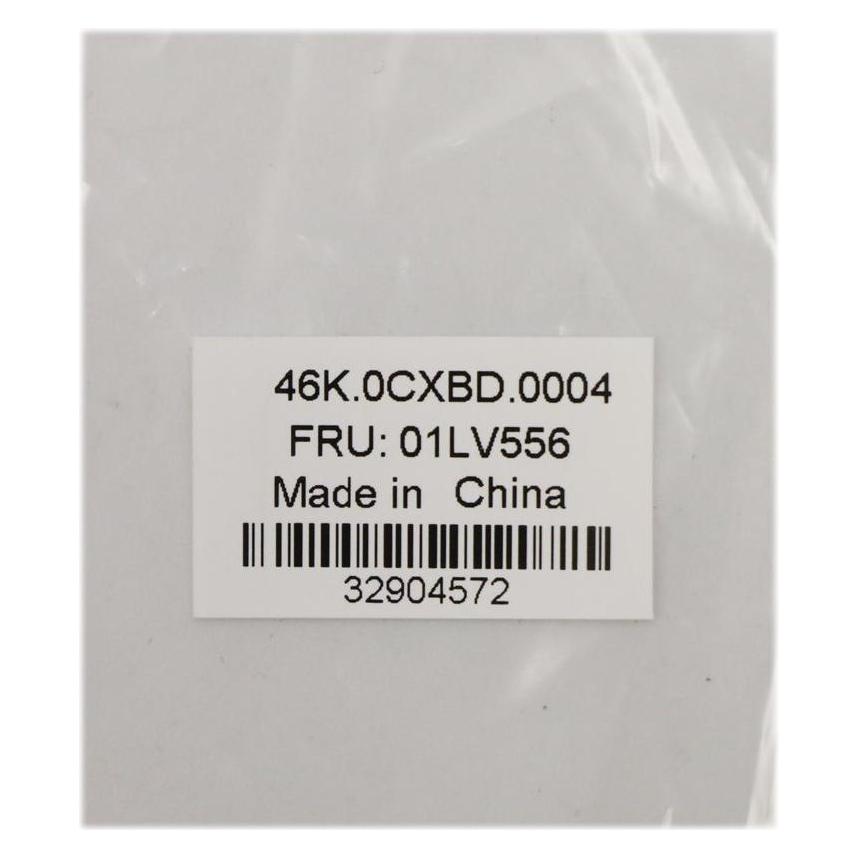
Lenovo Touchpad, Notebook ErsatzteileDas Lenovo Touchpad (FRU01LV554) ist ein hochpräzises Eingabegerät, das speziell für Lenovo Computersysteme entwickelt wurde. Es bietet eine intuitive Cursorsteuerung und unterstützt Multitouch-Gesten, die eine flüssige und reaktionsschnelle Navigation in verschiedenen Anwendungen ermöglichen. Die robuste Konstruktion mit einer kratzfesten Oberfläche sorgt für eine langfristige Nutzung ohne Leistungseinbussen. Mit einer optimierten Grösse von 100 mm x 60 mm bietet das Touchpad eine gleichmässige Empfindlichkeit über die gesamte Fläche, wodurch sowohl leichte Berührungen als auch festes Drücken präzise erkannt werden. Die matte Oberfläche minimiert Spiegelungen und Fingerabdrücke, was den Komfort bei längeren Nutzungssitzungen erhöht. Die Installation ist unkompliziert, da das Touchpad mit standardisierten Befestigungspunkten und Anschlussinterfaces ausgestattet ist. Dieses Ersatzteil ist kompatibel mit einer Vielzahl von Lenovo Laptop- und Desktop-Modellen und erfüllt die hohen Qualitätsstandards von Lenovo. - Unterstützt Multitouch-Gesten wie Scrollen, Zoomen und Drehen - Robuste, kratzfeste Oberfläche für langfristige Nutzung - Einfache Installation mit standardisierten Befestigungspunkten - Minimale Latenz und zuverlässige Tracking-Genauigkeit - Optimierte Ergonomie zur Reduzierung der Handgelenksbelastung.98,75 €*Versand: 0,00 €Sichere Weiterleitung zum Anbieter
-
Lenovo Pack Touchpad Clickpad Chicony, Notebook ErsatzteileDas Lenovo Pack Touchpad Clickpad Chicony ist ein Ersatz-Touchpad-Modul für Lenovo Laptop-Modelle, hergestellt von Chicony mit der Teilenummer 01LV554. Dieses präzisionsgefertigte Clickpad-Modul bietet zuverlässige Cursor-Steuerung und Gestenfunktionalität für kompatible Lenovo Geräte. Die berührungsempfindliche Oberfläche ermöglicht fliessendes, reaktionsschnelles Tracking mit Multi-Touch-Gestenunterstützung für intuitive Navigation. Das Ersatzteil ist aus langlebigen Materialien gefertigt und entspricht den Spezifikationen des Originalherstellers für nahtlose Integration. Das Touchpad verfügt über präzise Klickmechanismen mit konstantem haptischem Feedback, was komfortable Bedienung auch bei längerer Nutzung gewährleistet. Mit Massen von etwa 120 mm Breite, 80 mm Höhe und 5 mm Dicke passt diese Komponente in standardisierte Lenovo Laptop-Gehäusekonstruktionen. Die Oberflächenbehandlung bietet optimalen Finger-Gleitwiderstand bei gleichzeitiger Resistenz gegen Fingerabdrücke und leichte Abnutzungsspuren. Die Installation erfordert technisches Fachwissen und geeignetes Werkzeug für sichere Austauschprozeduren. Dieses originale Ersatzteil gewährleistet Kompatibilität mit Lenovo Systemen, die ursprünglich mit Chicony-gefertigten Touchpad-Komponenten ausgestattet waren. Das Modul verbindet sich über standardisierte interne Flachbandkabel-Anschlüsse, wie sie in modernen Laptop-Designs üblich sind. Für optimale Performance sollte die Kompatibilität mit Ihrem spezifischen Lenovo Modell vor der Installation überprüft werden. Diese Komponente dient als direkter Ersatz für verschlissene oder beschädigte Touchpads und stellt die volle Funktionalität betroffener Geräte wieder her. Das Design priorisiert Langlebigkeit und konsistente Leistung unter regulären Nutzungsbedingungen.94,87 €*Versand: 0,00 €Sichere Weiterleitung zum Anbieter
-
Fröse, Heinz-Dieter: Regelkonforme Installation von PV-AnlagenRegelkonforme Installation von PV-Anlagen , Die Zahl der installierten PV-Anlagen nimmt ständig zu und die Tendenz ist deutlich steigend. Prüfer dieser Anlagen stellen jedoch immer wieder eine Vielzahl von Mängeln fest, die die Funktionstüchtigkeit der Anlagen beeinträchtigen. Folgen sind erhebliche Schäden bei Naturereignissen oder durch den langjährigen Betrieb. Dieses Buch informiert den Installateur umfassend über: . Vorbereitende Maßnahmen bei der Installation einer PV-Anlage, . die Auswahl der Produkte, . Montagevorschriften, . die elektrotechnischen Installationsrichtlinien, . die regelmäßige Überprüfung, . Arbeitssicherheit, . wichtige Aspekte bei der praktischen Umsetzung, . elektrotechnische Prüfungen und Dokumentationen von PV-Systemen und . die Instandhaltung von PV-Systemen. In der aktualisierten 4. Auflage wurden alle aktuellen Normen, Vorschriften und Richtlinien berücksichtigt. Neben zahlreichen Aktualisierungen und Erweiterungen in den Abschnitten Arbeitssicherheit und Praktische Umsetzung ist der Abschnitt Balkonkraftwerke neu hinzugekommen. , Auto-Anbau- & -Zubehörteile > Auto & Motorrad: Teile , Auflage: 4., überarbeitete Auflage 2024, Erscheinungsjahr: 20240222, Produktform: Kartoniert, Titel der Reihe: de-Fachwissen##, Autoren: Fröse, Heinz-Dieter, Auflage: 24004, Auflage/Ausgabe: 4., überarbeitete Auflage 2024, Seitenzahl/Blattzahl: 252, Keyword: Arbeitssicherheit; Baustellenverordnung; Betriebssicherheitsverordnung; Blitzschutzmaßnahmen; DIN VDE 0105-100; DIN VDE 1000-10; Fröse; Installation; Installationsrichtlinien; Instandhaltung; Montage; PV-Anlage; PV-Systeme; Photovoltaik; Prüfung; TRBS; Überspannungsschutz, Fachschema: Bau / Bauberufe~Bauberuf~Elektroberufe / Elektrohandwerk~Elektrohandwerk~Elektroinstallation~Installation (Bau) / Elektrohandwerk~Elektronik - Elektroniker~Energietechnik~Energieversorgung~Regelungstechnik~Technologie, Fachkategorie: Technologie, allgemein~Elektronik, Nachrichtentechnik, Warengruppe: HC/Elektronik/Elektrotechnik/Nachrichtentechnik, Fachkategorie: Elektrikerhandwerk, UNSPSC: 49019900, Warenverzeichnis für die Außenhandelsstatistik: 49019900, Verlag: Hüthig GmbH, Verlag: Hüthig GmbH, Verlag: Hthig GmbH, Länge: 210, Breite: 154, Höhe: 17, Gewicht: 371, Produktform: Kartoniert, Genre: Mathematik/Naturwissenschaften/Technik/Medizin, Genre: Mathematik/Naturwissenschaften/Technik/Medizin,39,80 €*Versand: 0,00 €Sichere Weiterleitung zum Anbieter
-
Warum funktioniert das Touchpad des Lenovo Yoga nicht?
Es gibt mehrere mögliche Gründe, warum das Touchpad des Lenovo Yoga nicht funktioniert. Es könnte ein Treiberproblem geben, das durch eine Aktualisierung oder Neuinstallation des Treibers behoben werden kann. Es könnte auch sein, dass das Touchpad deaktiviert ist und über die Einstellungen oder eine Funktionstaste aktiviert werden muss. Wenn diese Schritte nicht helfen, könnte es ein Hardwareproblem sein und es könnte erforderlich sein, das Touchpad auszutauschen oder das Gerät zur Reparatur einzusenden. **
-
Wie aktiviere ich das Touchpad auf einem Lenovo ThinkPad?
Um das Touchpad auf einem Lenovo ThinkPad zu aktivieren, drücken Sie die Funktionstaste "F6" oder "Fn + F6". Alternativ können Sie auch die Einstellungen öffnen, indem Sie auf das Windows-Symbol klicken, nach "Einstellungen" suchen und dann auf "Geräte" und "Touchpad" gehen. Dort können Sie das Touchpad aktivieren. **
-
Welchen Touchpad-Stift benötigt man für das Lenovo Yoga 530?
Das Lenovo Yoga 530 unterstützt die Verwendung eines aktiven Stifts. Es wird empfohlen, den Lenovo Active Pen 2 zu verwenden, der speziell für Lenovo Yoga-Geräte entwickelt wurde. Dieser Stift bietet eine präzise Stiftspitze und erweiterte Funktionen wie Druckempfindlichkeit und Neigungserkennung. **
-
Warum funktioniert das Touchpad des Lenovo Legion 5 Laptops nicht mehr für die Maus?
Es gibt verschiedene mögliche Gründe, warum das Touchpad des Lenovo Legion 5 Laptops nicht mehr für die Maus funktioniert. Es könnte sein, dass das Touchpad deaktiviert wurde, entweder versehentlich oder absichtlich. Es könnte auch sein, dass der Treiber des Touchpads veraltet oder beschädigt ist. Eine weitere Möglichkeit ist, dass das Touchpad physisch beschädigt wurde und daher nicht mehr reagiert. Es wäre ratsam, die Einstellungen des Touchpads zu überprüfen, den Treiber zu aktualisieren und das Touchpad auf mögliche Schäden zu untersuchen. **
Ähnliche Suchbegriffe für Lenovo-Touchpad-FRU01LV554
-
Lenovo MECHANICAL Mylar for touchpad, Notebook ErsatzteileDas mechanische Mylar-Touchpad-Komponente von Lenovo, identifiziert durch die Hersteller-Teilenummer 5M21L14173, ist ein Ersatzteil, das speziell für Lenovo-Laptop-Touchpads entwickelt wurde, die Betriebsprobleme aufweisen. Dieses mechanische Mylar-Element dient als Schnittstellenschicht zwischen der Touchpad-Oberfläche und dem darunterliegenden mechanischen Mechanismus und bietet das taktile Feedback und das reaktionsschnelle Gefühl, die für eine präzise Steuerung des Cursors unerlässlich sind. Hergestellt aus strapazierfähigem Mylar-Material, das für seine Flexibilität und Langlebigkeit bekannt ist, gewährleistet dieses Bauteil eine konsistente Touchpad-Leistung über längere Nutzungszeiten. Das dünne, flexible Design ermöglicht eine nahtlose Integration mit verschiedenen Lenovo-Laptop-Modellen und hält gleichzeitig die Spezifikationen des Originalgeräteherstellers für Dicke und Empfindlichkeit ein. Dieses Ersatzteil behebt Probleme mit der Touchpad-Funktionalität, bei denen die taktile Reaktion suboptimal oder nicht vorhanden ist, und stellt das beabsichtigte mechanische Feedback wieder her, das Benutzer von hochwertigen Laptop-Schnittstellen erwarten. Die Mylar-Konstruktion bietet hervorragende elektrische Isoliereigenschaften und gewährleistet gleichzeitig die notwendige Leitfähigkeit für die Berührungserkennung, wodurch eine zuverlässige Signalübertragung zwischen der Touch-Oberfläche und den internen Sensoren sichergestellt wird. Die Installation erfordert technisches Fachwissen und geeignete Werkzeuge, da eine korrekte Ausrichtung und sichere Befestigung entscheidend für eine optimale Leistung sind. Die Abmessungen des Bauteils und die Platzierung des Steckverbinders sind so konzipiert, dass sie den ursprünglichen Lenovo-Spezifikationen entsprechen und die Kompatibilität mit den vorgesehenen Laptop-Modellen gewährleisten. Dieses mechanische Mylar stellt eine echte Ersatzlösung dar, um die volle Funktionalität der Touchpad-Systeme von Lenovo-Laptops aufrechtzuerhalten und die präzisen Zeiger- und Gestensteuerungsfähigkeiten zu unterstützen, die moderne Computertechnik erfordert.92,15 €*Versand: 0,00 €Sichere Weiterleitung zum Anbieter
-
Lenovo Touchpad Mylar Black CH, Notebook Ersatzteile, SchwarzDieses schwarze Mylar-Touchpad ist als Ersatzteil für Lenovo Laptop-Modelle konzipiert, die eine Touchpad-Reparatur oder ein Upgrade benötigen. Das Touchpad verfügt über eine langlebige Mylar-Oberfläche, die für ihr sanftes Tastgefühl und konstante Präzision über die gesamte aktive Fläche bekannt ist. Mit Standardabmessungen, die mit verschiedenen Lenovo Laptop-Serien kompatibel sind, bietet diese Komponente präzise Cursorsteuerung und Multi-Touch-Gestenunterstützung. Die mattschwarze Oberfläche reduziert Spiegelungen und Fingerabdrucksichtbarkeit bei gleichzeitiger Wahrung eines professionellen Erscheinungsbilds, das der originalen Lenovo Designästhetik entspricht. Die Installation erfordert technisches Fachwissen und geeignetes Werkzeug, wobei eine Kompatibilitätsprüfung vor dem Kauf empfohlen wird. Das Touchpad verbindet sich über eine Standard-Flachbandkabel-Schnittstelle und enthält notwendige Befestigungselemente für sicheren Einbau. Diese Komponente wird nach Originalausrüstungsspezifikationen gefertigt, um zuverlässige Leistung bei täglichen Computeraufgaben zu gewährleisten. Das Oberflächenmaterial bietet Widerstandsfähigkeit gegen leichte Abnutzung und behält konstante Empfindlichkeit über längere Nutzungsperioden bei. Für optimale Funktionalität ist die korrekte Installation von Treibern und Kalibrierung nach Austauschvorgängen sicherzustellen. Dieses Touchpad-Ersatzteil unterstützt Standard-Touchpad-Funktionen inklusive Klickzonen, Scrollfunktionen und Gestenerkennung. Die Komponente ist in schützenden antistatischen Materialien verpackt, um Beschädigungen während Handhabung und Lagerung zu vermeiden. Überprüfen Sie die spezifische Laptop-Modellkompatibilität anhand von Herstellerdokumentation oder technischen Spezifikationen, bevor Sie dieses Ersatz-Touchpad bestellen.75,82 €*Versand: 0,00 €Sichere Weiterleitung zum Anbieter
-
Wie kann ich die Tastatur und das Touchpad des Lenovo Flex 215 wieder aktivieren?
Um die Tastatur und das Touchpad des Lenovo Flex 215 zu aktivieren, kannst du die folgenden Schritte ausprobieren: 1. Überprüfe, ob die Tastatur- und Touchpad-Sperre aktiviert ist. Drücke dazu die Fn-Taste zusammen mit der entsprechenden Funktionstaste (normalerweise F6 oder F8), um die Sperre zu deaktivieren. 2. Stelle sicher, dass die Treiber für die Tastatur und das Touchpad auf dem neuesten Stand sind. Du kannst dies über den Geräte-Manager überprüfen und gegebenenfalls die Treiber aktualisieren. 3. Starte deinen Laptop neu, um zu sehen, ob dies das Problem löst. Manchmal kann ein Neustart helfen, wenn die Tastatur oder das Touchpad nicht richtig funktionieren. **
-
Wie kann ich das Touchpad eines Lenovo Laptops in den Einstellungen deaktivieren und ohne eine externe Maus wieder aktivieren?
Um das Touchpad eines Lenovo Laptops zu deaktivieren, kannst du in den Einstellungen nach der Option "Maus" oder "Touchpad" suchen. Dort solltest du eine Möglichkeit finden, das Touchpad auszuschalten. Um es wieder zu aktivieren, kannst du entweder die gleiche Option in den Einstellungen verwenden oder die Tastenkombination Fn + F8 drücken, falls dein Laptop diese Funktion unterstützt. **
-
Bei der Windows-Installation hängt der Lenovo Laptop.
Es gibt mehrere mögliche Gründe, warum der Lenovo Laptop während der Windows-Installation hängen bleibt. Es könnte ein Hardware-Problem wie ein defekter Speicher oder eine fehlerhafte Festplatte sein. Es könnte auch ein Software-Problem wie ein beschädigtes Windows-Image oder ein fehlerhafter Treiber sein. Es wäre ratsam, den Laptop auf Fehler zu überprüfen und gegebenenfalls den Lenovo-Support zu kontaktieren, um weitere Hilfe zu erhalten. **
-
Ist das Touchpad verschwunden?
Nein, das Touchpad ist nicht verschwunden. Es ist nach wie vor ein Standardmerkmal auf den meisten Laptops und wird auch weiterhin in neuen Modellen integriert. Es kann jedoch sein, dass einige Hersteller alternative Eingabemethoden wie Touchscreens oder Trackpoints anbieten. **
* Alle Preise verstehen sich inklusive der gesetzlichen Mehrwertsteuer und ggf. zuzüglich Versandkosten. Die Angebotsinformationen basieren auf den Angaben des jeweiligen Shops und werden über automatisierte Prozesse aktualisiert. Eine Aktualisierung in Echtzeit findet nicht statt, so dass es im Einzelfall zu Abweichungen kommen kann. ** Hinweis: Teile dieses Inhalts wurden von KI erstellt.